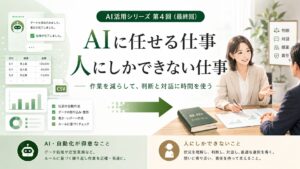
いまのAIは、本当に何でもできます。一言お願いするだけで、驚くほど質の高い文章や資料ができあがります。
ただ、毎日AIを使っていて、一つだけ気になることがあります。出てきたものは良いものなのに、「私が本当に求めていたもの」とは方向が違うことがあるのです。
そこで最近、私がいちばん大切にしているのが、AIに「自分の分身」をつくること。そして、そのためにコンテキスト(文脈)を貯めていくことです。
この記事は、名古屋で一人で事務所を営む税理士の私が、いま実際にどうAIを使っているかをまとめた「2026年秋の最新版」です。とても長くなったので、前編・後編に分けました。前編では、分身づくりの考え方と、情報を貯める仕組み、キーボードを減らす工夫、同じことを二度言わない工夫をお話しします。
はじめに:一言で、すごいものができる時代に
以前にもこのブログで、AI活用についてのシリーズを書いたことがあります。そのときから比べても、AIの進歩は本当に速く、私の使い方もずいぶん変わりました。
いまは、ChatGPTやClaude(クロード)、Geminiといった複数のAIを、仕事の場面によって使い分けています。お客様へのメールの下書き、通帳からの会計データづくり、決算前の確認、ブログや動画の制作、ホームページの改善。気がつけば、AIに手伝ってもらっていない仕事のほうが少ないくらいです。
そんな毎日の中で、私の考え方がはっきり変わったところがあります。それが、この記事のテーマでもある「AIに自分の分身をつくる」という考え方です。
経営者の方にも、同じ税理士の方にも、きっと参考にしていただける部分があると思います。長い記事ですが、気になる章からでも読んでみてください。
いま一番大事だと思っていること:AIに「自分の分身」をつくる
良いものができる。でも、方向が違うことがある
税理士 眞弓倫子
AIは本当に何でもできて、一言言っただけでも、すごく良いクオリティのものができます。ただ、一つ気になることがあるんです。
良いものを作ってくれるし、それは自分が作らせたものではあるんだけど、自分が本当に求めているものができているかというと、方向性が違うこともある。そこがずっと引っかかっていました。
AIは、世の中の膨大な情報をもとに「一般的に良いもの」を作るのがとても得意です。でも、AIは最初から私のことを知っているわけではありません。
私がどんな考え方で仕事をしているのか。どんなお客様がいて、そのお客様が何を求めているのか。どんな言葉づかいを大切にしているのか。それを知らないまま作られたものは、どれだけ上手でも「誰が作っても同じ、きれいな答え」になりがちです。
だから、AIに「もう一人の私」をつくる
税理士 眞弓倫子
すごく大事だと思っているのは、自分の分身をつくることです。自分の分身がもう一人いれば、その分身が働いてくれる。そうすると、自分が思ったようなものができてくると思うんです。
ここで言う「分身」は、特別なロボットのことではありません。私の考え方や、お客様のこと、仕事の進め方を知っているAIのことです。
人を雇ったときのことを想像すると分かりやすいかもしれません。入ったばかりの方は、どんなに優秀でも、最初は事務所のやり方もお客様の事情も知りません。毎日一緒に仕事をして、話をして、記録を共有していくうちに、だんだん「言わなくても分かってくれる人」になっていきます。
AIも同じです。違うのは、AIは渡された情報をその場で一気に読み込めるということ。だからこそ、どんな情報を渡せるか、つまりどれだけ情報を貯めておけるかが勝負になります。
カギは「コンテキストを貯める」こと
コンテキストとは、日本語にすると「文脈」や「背景情報」のことです。AIの世界では、AIが答えを作るときに参考にする情報全体を指して使われることが多い言葉です。
税理士 眞弓倫子
私は毎日AIとやりとりをしていて、喋りまくったりもしています。そこから、私がどうやって考えているのか、どんなお客様がいて、そのお客様は何を求めているのか。メールのやり取りもそうだし、お客様の特性もそう。そういったものを情報として貯めていく。
その貯めたものをもとにAIで何かを出力すると、「これだよ」という、自分が求めていたものを出してくれやすくなると思っています。だから、情報を蓄積することが、今はいちばん大事だと考えています。
← 図は横にスクロールできます →
一言だけのお願いでも、AIは良いものを作ってくれます。でも、一言の裏にある「私の事情」まで渡せたとき、出てくるものはぐっと「私らしく」なります。次の章では、その情報をどうやって貯めているのかをご紹介します。
コンテキストを貯める仕組み
毎日AIと話す。一人のときは、ずっと喋っている
情報を貯める一番の方法は、とてもシンプルです。毎日AIとやり取りをすることです。仕事の相談はもちろん、考えていることや迷っていることも、AIに話しかけています。
税理士 眞弓倫子
事務所に一人でいるときは、ずっと喋っていようかなと思っています。入力も、Aqua Voice(アクアボイス)という音声入力のツールを使って、一人のときはあまり手を使わないようにしようと決めています。
Aqua Voiceは、話した言葉を文字にしてくれる音声入力のアプリです。公式サイトによると、WindowsやMac、スマートフォンで使え、話した内容をいま入力しているところにそのまま文字として入れてくれる仕組みです。AIが「えーと」といった言いよどみや言い直しを整えてくれるので、話し言葉のまま入力しても読める文章になります。
キーボードで打つと、どうしても文章を短くまとめようとしてしまいます。声なら、考えていることを細かいところまでたくさん話せます。この「たくさん話す」こと自体が、AIにとっては貴重なコンテキストになります。
Obsidianに、お客様ごとの情報を貯める
話した内容やAIとのやり取りを、その場限りで終わらせないために使い始めたのが、Obsidian(オブシディアン)というメモアプリです。
Obsidianとは
メモを自分のパソコンの中に、Markdown(マークダウン)という形式のテキストファイルとして保存するメモアプリです。ふつうのファイルとして手元に残るので、特定のサービスに閉じ込められず、長く使い続けられる点が特徴として案内されています。
出典:Obsidian公式サイト
私は、お客様ごとにフォルダを作り、その中に次のような記録をそろえています。
- 顧客概要:会社や事業の基本情報、決算月など
- 対応履歴:いつ、どんなやり取りをしたか。お客様の特性や、覚えておくべきこと
- 税務判断:どんな論点を、どう判断したか
- タスク:次にやること
最近は、開業してからのメールのやり取りをAIに読んでもらい、「今後覚えておくべきこと」をお客様ごとに整理して、対応履歴に書き足す取り組みも始めました。何十件ものフォルダやひな形を一件ずつ手で作るのは大変なので、作成そのものもAIに手伝ってもらい、まとめて自動で作っています。
こうして貯めた記録が、まさに「分身」の材料になります。お客様のことを相談するとき、その方の記録をAIに読んでもらえば、一から説明しなくても、事情を踏まえた答えが返ってきやすくなります。
「つなぐ」ときに怖いと思ったこと
ObsidianとAIを直接つなぐ方法として、MCP(エムシーピー)という仕組みを使う連携ツールも見つけました。
MCPとは
Model Context Protocolの略で、AIを、資料の保管場所や業務ツールなどにつなぐための共通の規格です。2024年11月にAnthropic社(Claudeの開発元)がオープンな規格として公開しました。この規格に沿って、さまざまな会社や個人が連携ツールを作っています。
出典:Anthropic「Introducing the Model Context Protocol」(2024年11月25日)
税理士 眞弓倫子
ObsidianとClaudeをつなぐMCPも見つかったんですが、外部に送信するところで、重要な情報もあるので、なんか怖いなと思いました。それで、一旦そのMCPはつなぐのをやめました。
Obsidianは、要はパソコンのフォルダの中に入っているデータです。だから、Claudeとそのフォルダをつなげてやっていこうという運用にしています。
Claudeのデスクトップアプリには、パソコンの中の自分で選んだフォルダを指定して、その中のファイルを読んだり書いたりしてもらう機能があります。公式のヘルプによると、Claudeが読み書きできるのはつないだフォルダの中だけで、ファイルを完全に削除するときには、こちらの許可が求められます。
誤解のないように書いておくと、フォルダをつなぐ方法でも、AIが読んだ内容はAIの処理のために使われます。ですから「どこにも送られない」わけではありません。私がこの方法を選んだのは、開発元がよく分からない連携ツールを間に入れず、AIに見せるフォルダを自分で決められるからです。
便利さだけで飛びつかず、「この情報を、どこに、誰の作ったものを通して渡すのか」を一度立ち止まって考える。お客様の大切な情報を預かる仕事だからこそ、ここは慎重でありたいと思っています。
打ち合わせは、Google Meetの会議メモをそのまま貯める
打ち合わせの記録で一番やりやすいのは、Google Meet(グーグルミート)のAIによる自動メモ機能です。Googleのヘルプによると、Geminiがオンライン会議のメモを自動で作り、会議の主催者のGoogleドライブに保存してくれます。日本語にも対応しています。機能をオンにすると、参加者全員の画面に、メモを作成中であることが表示されます。
このメモを、そのままObsidianのお客様のフォルダに貯めていきます。打ち合わせが終わるたびに、分身の材料が一つずつ増えていくイメージです。
本音:本当は、全部録音したい
税理士 眞弓倫子
本当にやりたいのは、お客様との打ち合わせを全部録音して、それを貯めていくことなんです。
でも、録音されることに抵抗感がある方はすごくいらっしゃるので、なんとなく言い出しづらいというのが正直なところです。
会話のすべてが記録に残れば、分身はもっと賢くなります。それでも、お客様が安心して何でも話せることのほうが、ずっと大切です。だから私は、無理にお願いはしていません。一人でいるときの独り言や、オンライン会議のメモ、メールなど、お客様に負担をかけない形で、できるところから情報を貯めています。
← 図は横にスクロールできます →
キーボードを減らす:声で頼んで、AIに入力してもらう
転記は、声でお願いする
税理士の仕事には、ある資料から別の資料へ数字や文字を写す「転記」がたくさんあります。
税理士 眞弓倫子
転記のような入力作業は、最近キーボードを使うのがちょっとめんどくさいなと感じていて。なるべくキーボードを使わずに、音声入力でAIにお願いして、AIに入力してもらう、転記してもらう、ということをやっています。
「この資料のこの部分を、こちらの表に写して」と声で頼み、AIに作業してもらって、私は結果を確認する。手を動かす時間が減ったぶん、確認と判断に時間を使えるようになりました。
Excelの中にClaudeを呼び出す
税理士 眞弓倫子
ExcelはMicrosoftなので、Copilotを呼び出せばいいじゃん、という気もするんですが、Copilotはあまり使ったことがなくて。
ExcelにClaudeを呼び出して、右側の画面でClaudeにお願いして、入力してもらったり、数式を入れてもらったり、転記してもらったりしています。Excelでも、キーボードで入力することはできれば少なくしていこうと思っています。
Claude for Excelとは
Excelの中で使える、Claudeの追加機能(アドイン)です。画面の横に表示されるサイドバーでClaudeに話しかけると、開いているブックの内容について質問に答えたり、セルの値や数式を入力・修正したり、エラーの原因を探したりしてくれます。公式の案内では、Claudeの有料プラン(Pro、Max、Team、Enterprise)で利用できるとされています。
あわせて公式の案内では、お客様に渡す最終成果物や重要な計算には、人による確認なしに使わないことも注意点として挙げられています。
出典:Claude公式ドキュメント「Claude for Excel」
Copilotが劣っているという話ではありません。私の場合は、ふだんの相談相手であるClaudeをそのままExcelでも使えるほうが、話が早いということです。そして公式の注意点にもあるとおり、入力してもらったものは必ず自分で確かめます。この「人が確かめる」ことについては、後編でしっかりお話しします。
通帳や現金出納帳から、会計ソフトに取り込むデータをつくる
入力作業でいちばん効果が大きかったのは、会計ソフトへの入力です。
通帳や現金出納帳をAIに読み取ってもらい、そのお客様の前月までの仕訳を参考にしながら、弥生会計に取り込める形のデータ(CSV)を作ってもらっています。「一般的にはこの勘定科目」ではなく、「このお客様は、この取引を以前どう処理していたか」に合わせてくれるのがポイントです。分からない取引は無理に決めず、仮払金として残し、あとで私が確認します。
駆け出しのころは、手入力で半日かかっていた1か月分の通帳の入力が、今は30分ほどで終わるようになりました。この仕組みは、何度も使ううちに、画面から操作できるアプリの形にまでしています。
これも、考え方は「分身」と同じです。前月までの仕訳は、そのお客様の処理のくせが詰まった、立派なコンテキストです。過去の記録を渡すから、そのお客様らしい答えが返ってくるのです。
同じことを二度言わない:スキルとプロジェクト
税理士 眞弓倫子
毎回繰り返して同じようなことをやるのに、毎回毎回同じことをAIに言うのはめんどくさいですよね。だから、Claudeならスキルに保存しておいて呼び出す。ChatGPTならプロジェクトを作って、いちいち指示しなくても、資料を渡すだけでやってくれる流れにしています。
| 仕組み | どんなものか(公式の説明の要旨) |
|---|---|
| Claudeのスキル | 作業の手順や注意点、必要なプログラムなどをひとまとめにしたもの。作業に必要なときにClaudeが読み込み、決まった仕事を同じやり方でくり返しこなせるようにします。自分で作ることもできます。 |
| ChatGPTのプロジェクト | 関連するチャット・ファイル・指示をひとまとめにする作業スペース。プロジェクトごとの指示を設定でき、その中では共通の情報を使って作業を続けられます。 |
出典:Claudeヘルプセンター「What are skills?」、OpenAIヘルプセンター「Projects in ChatGPT」
スキルにしている仕事の例
私がClaudeのスキルにしている仕事を、一部ご紹介します。
- 通帳・現金出納帳から弥生会計の取込データを作る:前月の仕訳を参考に勘定科目と補助科目を推測し、残高が合っているかも確認
- 前月の給与明細から翌月分を作る:同じ形式で作成
- 決算前の着地見込みと決算対策の提案:検討用のWordと、面談でお見せするスライドを作成
- 前期比較と財務の評価:決算書の数字から、前の期と比べた分析をまとめる
- 学童保育の団体向けの会計報告スライド:保護者の方向けに、半期の会計を分かりやすく
- 給与の仕訳データから人件費の集計表を作る
- 請求書・見積書をまとめて作るツール
- ブログ → 動画用スライド → 動画の説明文を作る流れ:この記事も、この流れで作っています
← 図は横にスクロールできます →
スキル化は、分身に「仕事の手順」を教えること
ここまで読んでくださった方は、お気づきかもしれません。スキルやプロジェクトにすることも、実はコンテキストを貯めることの一つです。
Obsidianに貯める情報が「お客様のこと」だとしたら、スキルに貯めるのは「私の仕事のやり方」。どちらも、私が毎回説明しなくても、AIが「もう一人の私」として動いてくれるための材料です。使っているうちに「ここはこうしてほしい」という点が出てきたら、そのたびにスキルを直していきます。そうして分身は、少しずつ私に近づいていきます。
前編のまとめと、後編のご案内
AIは、一言で驚くほど良いものを作ってくれます。でも、「私が本当に求めているもの」に近づけるには、AIに私のことを知ってもらう必要があります。
そのために私がしていることは、とても地道です。
- 毎日AIと話す。一人のときは声でたくさん話す
- お客様ごとの情報を、Obsidianに貯めていく
- AIとつなぐときは、何を・どこに渡すのかを立ち止まって考える
- 入力や転記は、声でお願いしてAIに任せる
- くり返す仕事は、スキルやプロジェクトにして、二度説明しない
後編では、私が最近「これは絶対にやる」と決めた申告書を出す前のAIチェック、毎朝勝手に動いてくれる仕組み、AIからのおすすめがきっかけで顧問契約につながったお話、そして何より大切にしている「人の目を必ず通す」ことについてお話しします。
「うちの会社でも、AIをこんなふうに使えるかな?」と気になった方は、お気軽にご相談ください。
相談を申し込む参考資料
- Aqua Voice 公式サイト
https://aquavoice.com/ - Obsidian 公式サイト
https://obsidian.md/ - Anthropic「Introducing the Model Context Protocol」(2024年11月25日)
https://www.anthropic.com/news/model-context-protocol - Claudeヘルプセンター(Claudeデスクトップアプリでのフォルダの利用について)
https://support.claude.com/articles/13345190 - Google Meet ヘルプ「Gemini による自動メモ生成」
https://support.google.com/meet/answer/14754931?hl=ja - Claude公式ドキュメント「Claude for Excel」
https://www.claude.com/docs/office-agents/excel - Claudeヘルプセンター「What are skills?」
https://support.claude.com/en/articles/12512176-what-are-skills - OpenAIヘルプセンター「Projects in ChatGPT」
https://help.openai.com/en/articles/10169521-projects-in-chatgpt
※本記事は令和8年10月15日時点の各社の公表情報をもとに作成しています。各ツールの機能や料金プランは変わることがありますので、最新の情報は各公式サイトでご確認ください。記事中の事例は、お客様が特定されないよう一般化しています。