前回の記事では、もともとAIに詳しかったわけではない私が、仕事で困るたびにAIに相談しているうちに、少しずつ使い方が広がっていった話を書きました。
最初は、文章を考えてもらったり、調べものを手伝ってもらったり。そこから、「これ、AIにやってもらえないかな?」と、日々の仕事について相談するようになりました。
その中でも、特に大きく変わったのが会計業務です。今では、PDFやExcelの資料をAIに読み込ませて、仕訳を作ったり、数字を照合したり。さらに、弥生会計にそのまま取り込めるCSVデータを作るところまでAIに手伝ってもらっています。
今回は、「AIで会計業務を効率化する」とは実際にどんなことなのか。私が本当に仕事でやっていることを、具体的にご紹介したいと思います。
給与資料を見ながら、一人ずつ仕訳を入力していた
例えば、給与計算の資料です。給与一覧表には、たくさんの数字が並んでいます。
- 基本給
- 各種手当
- 通勤費
- 社会保険料
- 所得税
- 住民税
- 実際の振込額
会計処理をするには、その資料を見ながら仕訳を作らなければなりません。一社だけなら、それほど大変ではないかもしれません。でも、これを毎月、何社分も行います。
しかも、お客様ごとに会計処理のルールも違います。
この人はこの部門
この手当はこの勘定科目
交通費は別にする
この会社ではこの補助科目を使う
これまでは、その資料を見ながら人が一つずつ入力していました。そこで私はAIに、「この給与資料から、先月と同じルールで仕訳を作れない?」と相談してみました。ここから、かなり仕事のやり方が変わりました。
特に効果が大きかったのは、学童保育の給与仕訳でした
私は学童保育の記帳代行も行っているのですが、学童保育の給与仕訳には、少し特殊なところがあります。
それは、職員一人ひとりについて、基本給・諸手当・交通費を分けて入力しなければならないということです。全員分をまとめて一行にすることができません。
つまり、一人につき最低でも三行。それが職員数十人分ですから、毎月それだけで何十行もの仕訳になります。しかも学童保育は、パートや短時間勤務の職員が多く、支給額が0円の月がある方もいれば、施設(部門)をまたいで勤務する方もいます。
これを給与明細一覧表を見ながら手で打っていくのは、正直に言って、かなり骨の折れる作業でした。数字そのものは資料にすべて載っているのに、それを人の手で会計ソフトに移し替えるためだけに、毎月まとまった時間がかかっていたのです。
今は、この給与明細一覧表をAIに読み込ませるだけで、一人ひとりの基本給・諸手当・交通費に分かれた仕訳データが、ほぼ一瞬で出来上がります。そのまま弥生会計にインポートすれば、入力は完了です。
何十行もの数字を一つずつ打ち込んでいた作業が、資料を渡して、出てきたデータを確認する作業に変わりました。私が学童保育の記帳代行でAIを使っていて、いちばん「変わった」と実感したのがこの部分です。
PDFから、弥生会計に取り込めるデータを作る
現在は、給与一覧表などのPDFをAIに読み込ませて、「この人の基本給はいくら」「この手当はいくら」と読み取らせるだけではありません。そこからさらに、弥生会計の仕訳日記帳にインポートできるCSV形式まで作っています。
例えば、こんなルールまでAIに伝えます。
部門は第二学童
この手当の補助科目は『特別手当』
支給額が0円の人は除外
摘要には従業員名を入れる
最後に借方と貸方の合計が一致しているか確認する
すると、そのルールに沿ったデータを作ってくれます。出来上がったCSVを弥生会計にインポートすれば、すべてを一から手入力する必要はありません。
もちろん私は、最後にこれらを確認します。
- 給与総額は合っているか
- 借方と貸方は一致しているか
- 勘定科目は正しいか
- 部門は正しいか
- 税区分は正しいか
仕事の中身が入れ替わりました
「人が全部入力して、人が全部確認する」仕事から、「AIがデータを作り、人が確認と判断をする」仕事へ。これは、かなり大きな違いです。
Excelの立替経費も、そのまま会計データにする
同じことは給与だけではありません。例えば、従業員が立て替えた経費をExcelで管理している会社があります。
これも以前なら、Excelを開いて、日付を見て、内容を見て、勘定科目を考えて、金額を会計ソフトに入力する——という作業になります。件数が多ければ、それなりに時間がかかります。
今はそのExcelをAIに渡して、会社ごとのルールを伝えます。
この会社では備品は消耗品費にする
Zoom代はこの補助科目
携帯代は通信費
振込分は今回は仕訳を作らない
そして最後に、「このExcelの合計金額と、作成した仕訳の合計金額が一致していることも確認して」と頼みます。単に仕訳を作るだけではなく、チェックまで一緒に行わせるのがポイントです。
現金出納帳から仕訳を作ることもできる
現金出納帳も同じです。日付、摘要、入金、出金などが入力された表があれば、そこから仕訳データを作れます。
つまり、一度Excelに入力されている情報を、もう一度人が会計ソフトに入力するという作業を減らすことができます。私はこの「二重入力」が、AIを使って減らしやすい業務の一つだと思っています。
会社の中を見てみると、Excelに入力する。そのExcelを見ながら、別のシステムにも入力する。さらに、そのシステムから出した数字を別のExcelに入力する。——という仕事が意外とたくさんあります。
一つひとつを見ると小さな作業です。でも、それを毎日、毎月、何年も繰り返しています。こういう仕事こそ、「この入力、本当に人がもう一度やる必要がある?」と一度考えてみる価値があります。
領収書から仕訳データを作る
領収書についても試しています。領収書には、日付・金額・支払先・購入したものなどの情報があります。そこから「これは消耗品費」「これは旅費交通費」「これは通信費」などと整理し、弥生会計へ取り込むためのデータにしていきます。
もちろん、ここは特に人間の確認が必要です。同じ店で買ったものでも、内容によって勘定科目が違うことがあります。消費税についても、「10%だからこれ」と単純に判断できるものばかりではありません。領収書に書いていない事情を知らなければ判断できない取引もあります。
だから私は、AIに会計判断を丸投げするという使い方はしていません。AIには読み取る、整理する、候補を作る、データ化するところを手伝ってもらい、最終的な会計・税務の判断は人間が行います。
実は「入力」より便利だと思っているのが、数字の照合
AIを使うようになって、私が想像以上に便利だと感じているのが数字のチェックです。会計の仕事をしていると、「合計が合わない」ということがよくあります。
- 給与一覧表の合計と、実際の振込額が合わない
- 買掛金の残高が合わない
- 前月から繰り越した金額と入金後の残高が合わない
- 何十件もある支払利息を、取引ごとに分類したい
こういうとき、以前なら資料を上から一つずつ追っていました。そして数百円、数千円の差額を探します。これが結構大変です。
AIに複数の資料を読み込ませて、こう頼みます。
この2つの資料の差額を調べて
合計が一致しない原因を探して
この条件で3つのグループに分けて、最後に全体の合計とも一致することを確認して
すると、候補をかなり早く絞り込めます。もちろん最終確認は必要です。でも、100件の数字を人間が最初から見るのと、AIが見つけた数件の候補を人間が確認するのでは、使う時間がまったく違います。
AIは「作る仕事」以上に、
「探す仕事」と相性がいいのかもしれません。
一回で完璧なものができるわけではない
ここまで読むと、「AIに資料を渡せば、全部自動でできるの?」と思われるかもしれません。そんなに簡単ではありません。実際、私も何度も失敗しています。
例えば、AIに作ってもらったCSVを弥生会計へ取り込んだら、エラーになったことがあります。調べてみると、取引日付が必要だった。税区分の欄が正しく入っていなかった。弥生会計側が求めている形式と少し違っていた。そんなことがあります。
そのときは、「このエラーが出たんだけど、どこがおかしい?」と、またAIに聞きます。修正して、もう一度取り込む。まだ違えば、また直す。これを何度か繰り返します。
そして一度うまくできたら、「次回からは、このルールで作って」とします。こうして少しずつ、その会社専用のやり方が出来上がっていきます。
大事なのは、「指示の出し方」より「業務を分かっていること」
AIを使っていると、「プロンプトが大事なんですよね?」と聞かれることがあります。確かに、指示の出し方も大切です。でも、実際に仕事で使ってみて感じるのは、それ以上に「そもそも正しい仕事のやり方を分かっていること」が大切だということです。
給与仕訳をAIに作らせるなら、正しい給与仕訳がどういうものかを、人間が分かっていなければ確認できません。消費税区分をAIに判断させるなら、その判断が正しいか確認できる知識が必要です。会計データを作るなら、借方と貸方が一致しているか確認する必要があります。
AIは魔法の道具ではありません
専門知識がなくても何でも正しくやってくれる道具ではなく、自分が分かっている仕事を、速くするための道具——そう考えて使う方が強いと、私は思っています。
経営者の皆さんにも、「毎月繰り返している仕事」を探してほしい
ここまで会計業務の話を書いてきましたが、この考え方は会計だけのものではありません。会社の中に、こんな仕事はないでしょうか。
- 毎月同じようなExcelを作っている
- PDFを見ながら別のシステムに入力している
- 二つの資料を見比べて数字を確認している
- 毎回ほぼ同じメールを書いている
- 担当者しか分からないルールで処理している
もしあれば、それはAIで効率化できる可能性があります。ポイントは、「AIで何ができるだろう?」から考えないこと。私はむしろ、「今やっている仕事の中で、面倒なものは何だろう?」から考える方がいいと思っています。
私自身もそうでした。AIの機能を勉強してから仕事に使い始めたわけではありません。仕事をしていて、「これ面倒だな」「毎月同じことやっているな」「これ、どうにかならないかな」と思うたびにAIへ相談してきました。すると少しずつ、「あれもできる」「これもできる」と使える範囲が広がっていきました。
減らしたいのは、「人」ではなく「人がやらなくてもいい仕事」
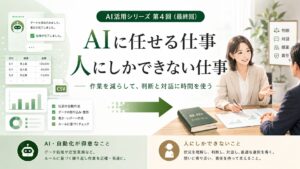
AIによる業務効率化というと、「人がいらなくなる」という話になりがちです。でも、私は少し違うと思っています。減らしたいのは人ではなく、人がやらなくてもいい仕事です。
数字を転記する。同じ情報を二度入力する。何十件もの数字から差額を探す。毎月同じ形のデータを作る。こうした仕事をAIに手伝ってもらえば、その分、人は別のことに時間を使えます。
- お客様と話す
- 数字を見て今後のことを考える
- 会社の問題を一緒に考える
- 新しいサービスを考える
- スタッフを育てる
私は、こちらの方が人間が時間を使う価値のある仕事だと思っています。そしてこれは、税理士事務所だけではなく、多くの中小企業にも当てはまるのではないでしょうか。
「こんなことできない?」から、仕事は変えられる
少し前の私は、PDFの給与一覧表から会計ソフトに取り込むCSVをAIに作らせるなんて考えていませんでした。そもそも、自分でそんな仕組みを作れるとも思っていませんでした。
でも、「これ、できない?」と聞いてみた。できなければ直した。エラーが出たら、また聞いた。それを繰り返していたら、いつの間にかできることが増えていました。
AIを使い始めるのに、最初から詳しい必要はないと思います。必要なのは、「今のやり方、本当にこのままでいいのかな?」と、一度疑ってみることなのかもしれません。
会社の中には、まだまだ「昔からこうやっているから」という理由だけで続いている仕事があります。その一つをAIに相談してみる。そこから、意外と大きな業務改善が始まるかもしれません。
次回は、会計業務からもう少し範囲を広げて、「AIは経理だけじゃない。文章・調査・ホームページ・集客まで、実際に使ってみたこと」について書きたいと思います。
私自身、AIを使い始めた頃は、ここまでいろいろな仕事に使うことになるとは思っていませんでした。第3回では、税理士業務だけでなく、経営者の方にもそのまま応用できそうなAI活用について、実例を交えてご紹介します。